تتبع المتجر الإلكتروني صح يعني ثلاث خطوات: تربط GA4 بالطريقة الرسمية لمنصتك في سلة أو زد، وتربط بكسل كل منصة إعلانية من مكان واحد بس، وبعدها تسوي طلب تجريبي وتتأكد إن حدث الإضافة للسلة وحدث الشراء وصلوا مرة وحدة. أي طلب ينحسب مرتين يخرّب قراراتك الإعلانية.
وش يعني تتبع المتجر الإلكتروني صح؟
يعني إن كل حركة مهمة في متجرك توصل للأداة الصح، بالقيمة الصح، ومرة وحدة. ما يكفي إن البكسل “مركّب”. السؤال الحقيقي: هل الشراء اللي صار اليوم ظاهر في GA4 وفي مدير إعلاناتك بنفس العدد تقريبًا، وبنفس القيمة بالريال؟
الأحداث اللي تهمك كتاجر قليلة وواضحة:
- مشاهدة المنتج: العميل فتح صفحة العطر أو العباية.
- الإضافة للسلة (add_to_cart): أول إشارة نية شراء.
- بدء الدفع (begin_checkout): وصل لصفحة الدفع.
- الشراء (purchase): الطلب اكتمل، ومعه رقم الطلب والقيمة.
لو هذي الأربعة سليمة، تقدر تقرأ رحلة العميل وتعرف وين ينكسر البيع. ولو تبي تفهم كيف تقرأ الأرقام نفسها بعد ما يصير التتبع سليم، اقرأ تحليل بيانات المتاجر الإلكترونية. هنا نركّز على التركيب نفسه.
كيف أربط GA4 في متجر سلة أو زد؟
بالطريقة الرسمية اللي توفرها منصتك، مو بلصق كود يدوي في القالب. الربط من مكان رسمي واحد يقلل احتمال إنك تركّب نفس الأداة مرتين.
في زد: حسب مساعدة زد عن Google Analytics، المسار هو «لوحة التحكم» ثم «سوق التطبيقات» ثم «تتبع الحملات» ثم Google Analytics، أو توصل له بالبحث عن اسم التطبيق. تضغط أيقونة التفعيل، وتلصق معرّف التتبع اللي يبدأ بـ G- في خانة تفعيل التطبيق.
في سلة: مقال مركز مساعدة سلة «الربط مع Google Analytics» معلّم حاليًا إنه قديم، ورابط «المقالة الجديدة» فيه يودّي للصفحة الرئيسية لمركز المساعدة بدل مقال بديل محدد. عشان كذا الأسلم ما تعتمد على خطواته، وتتأكد من طريقة الربط الحالية من لوحة متجرك أو من دعم سلة قبل ما تلصق أي كود.
ملاحظة مهمة: الواجهات تتغيّر من وقت لوقت. لو ما لقيت نفس الاسم بالحرف، ابحث باسم التطبيق بدل ما تدوّر بالقوائم.
كيف أربط بكسلات سناب وميتا وتيك توك؟
اختر طريقة ربط وحدة لكل منصة والتزم فيها. كثير من مشاكل التكرار تبدأ من تاجر ربط البكسل من تطبيق المنصة، وبعدين حطّه مرة ثانية في Google Tag Manager، أو خلّى مصمم القالب يلصقه في الكود.
في سلة:
- سناب شات: حسب مقال سلة عن ربط سناب شات من أدوات التتبع، تضغط «التسويق» من شريط القوائم الرئيسي ثم تبويب «أدوات التتبع»، ومن قسم ربط سناب شات تضغط «ربط حسابك»، وتختار حساب مدير الأعمال، ثم الحساب الإعلاني، ثم البكسل. والمقال يقول إن هذي الأدوات تساعدك تحصل على بيانات أدق عن جمهورك المستهدف عبر Conversion API والـ Pixel.
- تيك توك: حسب مقال سلة عن الربط عبر TikTok Business Extension، تضغط «التسويق» من القائمة الرئيسية ثم «أدوات التتبع»، ومن تبويب TikTok تضغط «ربط حسابك»، وتختار حساب TikTok Business أو تنشئ حساب جديد، وتكمّل البيانات المطلوبة. والمقال يذكر إن Conversions API ينربط بخطوة وحدة بدل الخطوات اليدوية.
- ميتا: مقالات مركز مساعدة سلة عن تطبيقي Facebook Pixel وFacebook Conversion API معلّمة حاليًا إنها قديمة، فتأكد من طريقة الربط الحالية من لوحة متجرك أو من دعم سلة قبل ما تركّب أي شي يدوي.
في زد: ربط البكسلات لحملات «إعلانات زد» يصير من Marketing Hub. ومساعدة زد عن بكسلات إعلانات زد توضّح إن كل منصات البكسل تحتاج إن يكون المستخدم Admin على الحساب أو مدير الأعمال، وإن مشكلة Missing Permissions في ميتا تطلع لما يكون حسابك Editor. وفي زد كمان تطبيق Google Tag Manager تحت «سوق التطبيقات» ثم «تتبع الحملات»، ومنه تضيف العلامات وتعدّلها من واجهة Google Tag Manager.
القاعدة: لو ربطت منصة من تطبيق رسمي، لا تضيفها كمان من Tag Manager. وحدة بس.
البكسل ولا Conversion API: وش الفرق؟
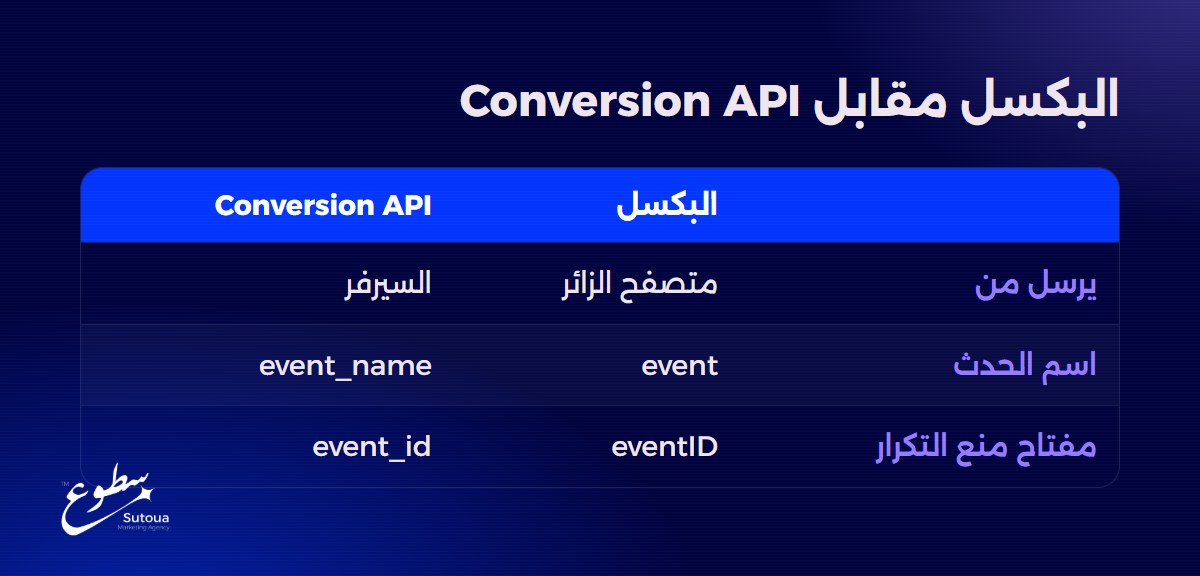
البكسل يرسل الحدث من متصفح الزائر، وConversion API يرسله من السيرفر. وما تحتاج تختار بينهم: ميتا نفسها توصي في توثيقها إنك تشغّل Conversions API جنب البكسل، وبعدها لازم تضبط منع التكرار.
| البكسل | Conversion API | |
|---|---|---|
| من وين يرسل الحدث | من متصفح الزائر | من السيرفر |
| اسم الحدث في ميتا | event | event_name |
| معرّف منع التكرار في ميتا | eventID | event_id |
الفكرة إن الحدث الواحد يوصل من طريقين، والمنصة تحتاج طريقة تعرف فيها إنه نفس الحدث. لو ما عرفت، تحسب الشراء مرتين.
ليش الطلب الواحد ينحسب مرتين؟
لأن المنصة استلمت نفس الحدث من مصدرين وما لقت شي يربطهم ببعض. حسب توثيق ميتا عن منع تكرار أحداث البكسل والسيرفر، ميتا تطابق الحدثين لما يكون eventID في البكسل نفس event_id في Conversion API، واسم الحدث نفسه في الطرفين، والمطابقة تشتغل خلال 48 ساعة من أول حدث. والمطابقة هنا مبنية على حدث من البكسل يقابله حدث من السيرفر، فلا تعتمد عليها تصلّح بكسل مركّب مرتين في الصفحة: شيل التكرار من المصدر.
تيك توك وسناب يشتغلون بنفس المنطق. صفحة «About Event Deduplication» في مساعدة TikTok Ads Manager تقول إن لازم ترسل event_id من البكسل ومن Events API عشان يصير منع التكرار. وصفحة «Deduplication» في توثيق Snap للمطورين تطلب إن client_dedup_id في البكسل يساوي event_id في Conversions API، لنفس البكسل ونفس اسم الحدث، وتنبّه إن البكسل لو ما أرسلت له client_dedup_id بنفسك يولّد معرّف ما يقدر السيرفر يطابقه.
وفي GA4 الوضع مختلف شوي. حسب مساعدة Google Analytics عن تقليل التكرار برقم العملية، GA4 يحذف أحداث الشراء المكررة اللي لها نفس transaction_id، وهذا يشتغل في مصادر بيانات الويب بس. وجوجل تنبّه إنك ما ترسل transaction_id فاضي، وما تستخدم نفس الرقم لطلبات مختلفة، لأنك وقتها بتحسب أقل من الواقع.
الخلاصة العملية:
- كل منصة من مكان واحد: تطبيق رسمي أو Tag Manager، مو الاثنين.
- رقم الطلب مع كل شراء: تأكد إن حدث purchase في GA4 يحمل رقم الطلب.
- البكسل والسيرفر بنفس المعرّف: لو التطبيق اللي تستخدمه يرسل من الطريقين، تأكد من المنصة إن التكرار يتشال فعلًا.
كيف أتأكد إن الأحداث توصل صح؟
بطلب تجريبي حقيقي، وأنت فاتح أدوات الفحص. لا تعتمد على إن التطبيق “مفعّل”.
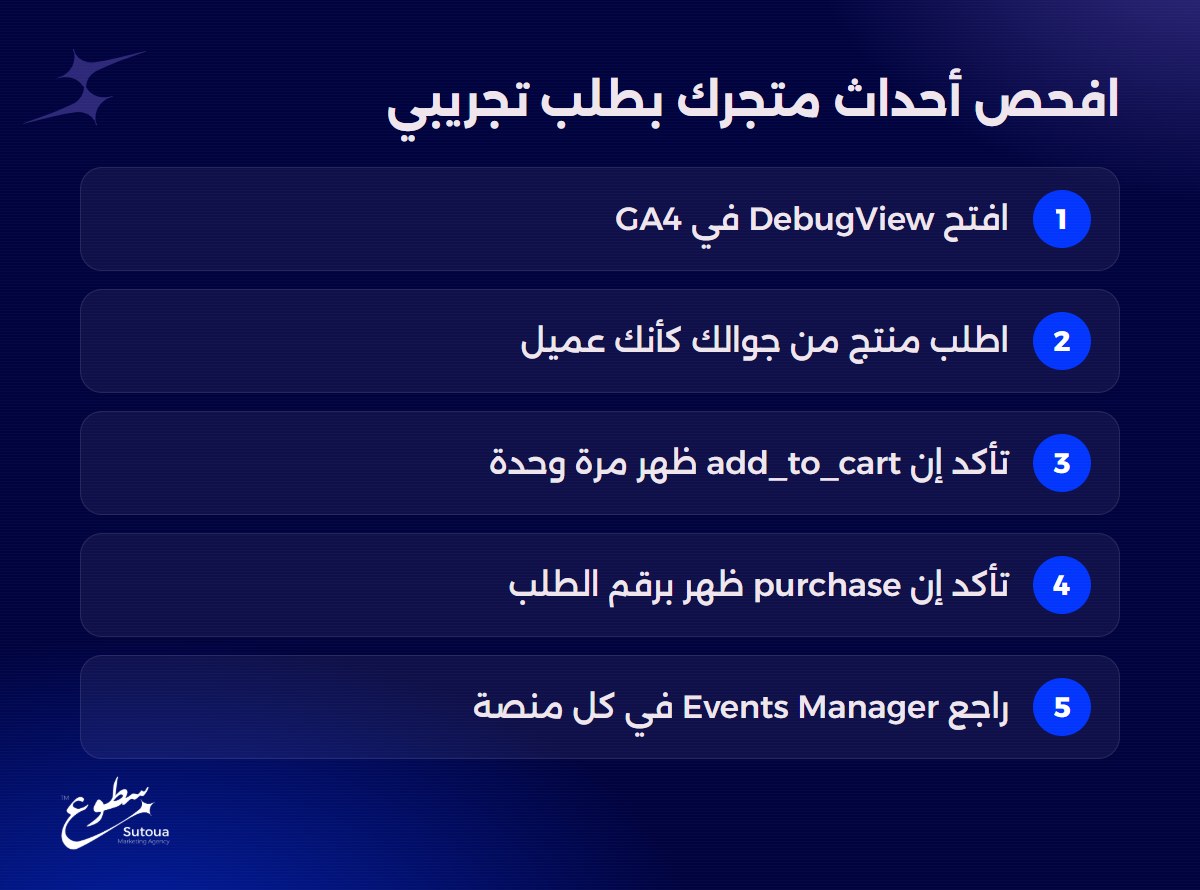
- افتح DebugView في GA4: من Admin ثم قسم Data display ثم DebugView، وشغّل وضع الفحص عن طريق Tag Assistant من جوجل، زي ما تشرح صفحة «Monitor events in DebugView» في مساعدة Google Analytics.
- سوِّ رحلة كاملة كعميل: افتح منتج، أضفه للسلة، وكمّل الطلب بمنتج رخيص، مثلًا كيس قهوة مختصة. وبعد ما تخلص الفحص، ألغِ الطلب من لوحة متجرك.
- راجع add_to_cart: لازم يظهر مرة وحدة لكل ضغطة إضافة، مو مرتين.
- راجع purchase: لازم يظهر مرة وحدة، ومعه رقم الطلب والقيمة بالريال.
- راجع مدير الأحداث في كل منصة: في ميتا وسناب وتيك توك، شوف هل الشراء وصل من البكسل والسيرفر وانحسب مرة وحدة. سناب مثلًا يوضّح في توثيقه إنك تفتح البكسل في Events Manager، ثم الحدث، ثم Diagnostics، وتتأكد إن معرّف منع التكرار موجود في الطرفين.
- قارن بعد كم يوم: عدد الطلبات في لوحة سلة أو زد لازم يكون قريب من عدد الشراء في GA4. لو GA4 ضعف لوحتك، عندك تكرار، فتأكد إن transaction_id يوصل مع كل شراء. لو أقل بكثير، عندك أحداث ضايعة.
أخطاء شائعة في تركيب التتبع
- نفس البكسل من مكانين: تطبيق المنصة وTag Manager مع بعض. وهذا سبب مباشر لتضخم المبيعات في مدير الإعلانات.
- كود قديم في القالب: تغيّر القالب أو المصمم، والكود القديم باقي في مكان ما. راجع كل الأماكن اللي ممكن يكون فيها كود.
- صلاحيات ناقصة: تربط بحساب Editor بدل Admin. مساعدة زد مثلًا تربط مشكلة Missing Permissions في ميتا بهذا السبب.
- حساب إعلاني غلط: تربط بكسل حساب تجربة قديم بدل الحساب اللي تصرف منه فعلًا.
- الحكم من أول ساعة: بعض الأدوات تتأخر في عرض البيانات. اختبر بـ DebugView، واحكم على التقارير بعد ما تستقر.
متى تحتاج أحد يراجع التتبع؟
لو سويت الطلب التجريبي وطلع الشراء مكرر ولا عرفت مصدره، أو الأرقام بين لوحة المتجر وGA4 ومدير الإعلانات بعيدة عن بعض وما تقدر تفسرها، هنا تحتاج أحد يراجع الإعداد كامل. لأن أي قرار إعلاني مبني على أرقام مكررة، مبني على مبيعات ما صارت. والتتبع السليم هو الأساس اللي يقوم عليه تحليل البيانات للمتاجر، لأن التحليل ما يصلّح أرقام دخلت غلط.
من وين أبدأ بكرة الصبح؟
اربط GA4 والبكسلات من مكان واحد لكل منصة، وسوِّ طلب تجريبي، وتأكد إن الإضافة للسلة والشراء ظهروا مرة وحدة. بعدها بس، ارفع ميزانية الإعلان.
وإذا تبي نظرة أوسع على متجرك كله قبل ما تصرف على الإعلان: