
تصوير المنتجات بالجوال يكفي لمتجر يبيع، بشرط تضبط أربع أشياء: ضوء نهار ناعم من شباك، وخلفية سادة ثابتة، ومنتج يملأ الصورة بدون كتابة فوقه، وأكثر من زاوية تجاوب أسئلة العميل. بعدها ترفع الصور بالمقاس والصيغة اللي تطلبها سلة أو زد، وتكتب لكل صورة وصف بديل.
ليش صورة المنتج تفرق في البيع؟
لأن العميل ما يقدر يمسك المنتج، فالصورة هي المنتج بالنسبة له. هو يقرر من الصورة الأولى إذا بيكمل يقرأ ولا يرجع لنتائج البحث، ومن باقي الصور يتأكد من المقاس واللون والخامة قبل ما يدفع.
الصورة الضعيفة تخلق سؤال: «هل العباية فعلًا بهذا اللون؟»، «كم حجم علبة التمر؟»، «وش شكل غطا العطر من قريب؟». وكل سؤال ما تجاوبه الصورة سبب يخلي العميل يأجل الشراء أو يرسل لك في الواتساب ويختفي.
والخبر الحلو إن مشكلة كثير من الصور مو الجوال، المشكلة في الضوء والخلفية والترتيب. وهذي أشياء تتصلح في جلسة وحدة بدون استوديو ولا معدات غالية. ونفس هذي الصور هي المادة اللي يقوم عليها المحتوى والسوشيال ميديا للمتجر، مو بس صفحة المنتج.
وش أحتاج قبل ما أبدأ التصوير؟
تحتاج جوالك، وشباك فيه ضوء نهار، وخلفية سادة، وشي يثبّت الجوال. هذا كل شي.
- الخلفية: لوح فوم أبيض، أو ورقة كرتون كبيرة، أو قماش سادة بدون كسرات. المهم تستخدم نفس الخلفية لكل منتجات المتجر عشان صفحة التصنيف تطلع مرتبة.
- عاكس للضوء: لوح أبيض ثاني أو ورقة بيضاء تحطها مقابل الشباك، يرجع الضوء على جهة الظل ويفتحها.
- حامل: ترايبود جوال بسيط، أو كومة كتب تسند عليها الجوال. الثبات يعطيك صورة أوضح ويخلي كل الصور بنفس الزاوية.
- قطعة قماش نظيفة: تمسح فيها عدسة الجوال قبل كل جلسة، وتمسح المنتج نفسه من الغبار والبصمات، خصوصًا العطور والإلكترونيات والعلب اللامعة.
تصوير المنتجات بالجوال خطوة بخطوة: كيف أبدأ؟
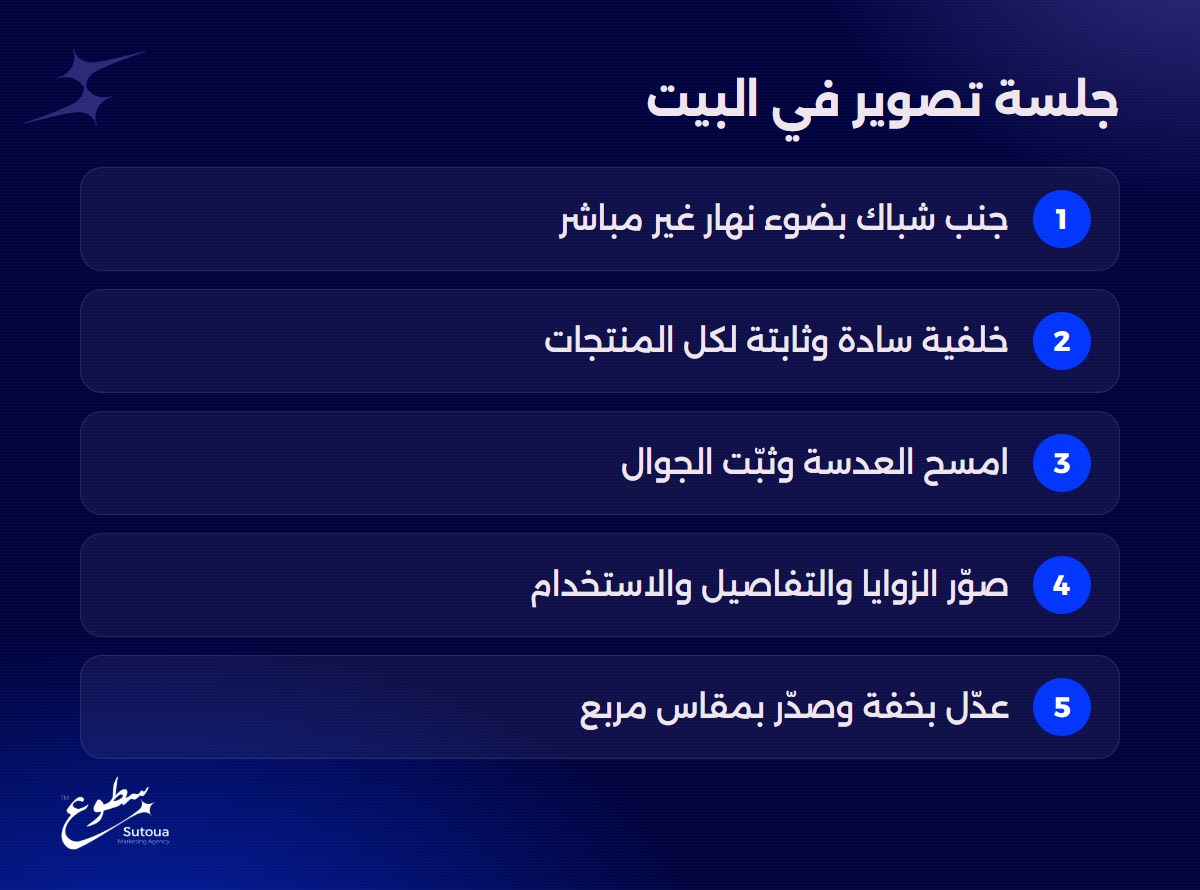
ابدأ بالضوء، لأنه يحدد جودة الصورة أكثر من أي إعداد في الكاميرا. وبعدين امشِ على هذي الخطوات:
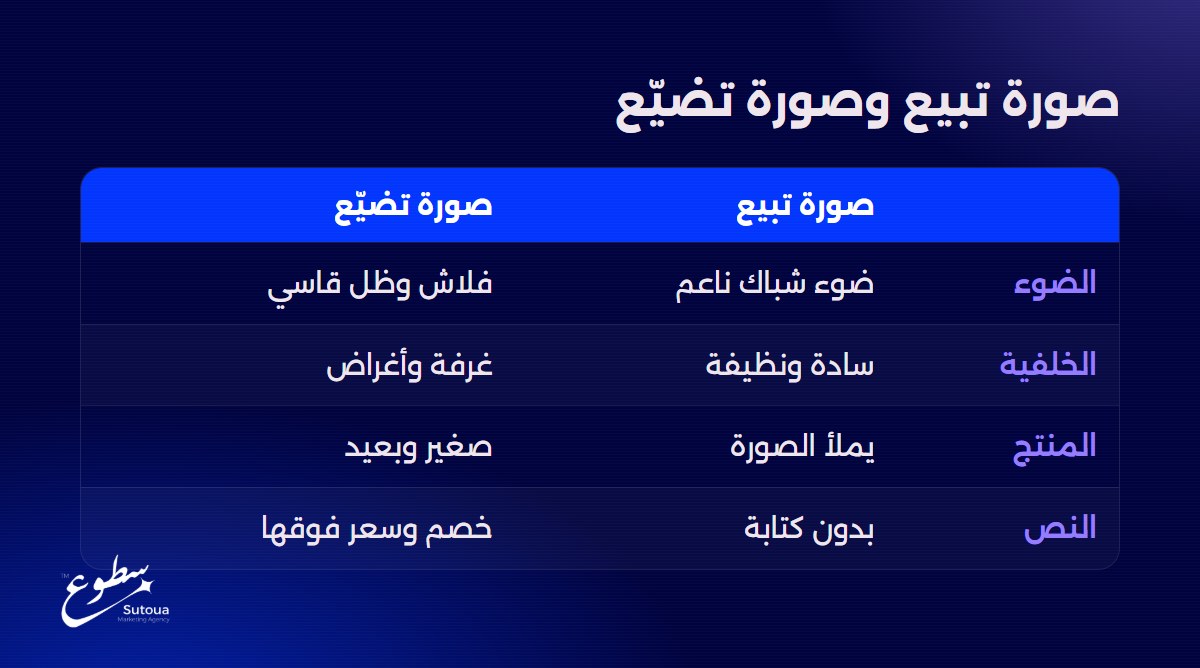
- حط المنتج جنب الشباك: ضوء نهار غير مباشر، يعني الشمس ما تطيح على المنتج مباشرة. لو الضوء قاسي، علّق ستارة خفيفة بيضاء على الشباك.
- طفّ أنوار الغرفة: خلط ضوء الشباك مع لمبات صفرا يغيّر لون المنتج في الصورة، وهذي مشكلة كبيرة في العبايات والأقمشة لأن العميل يشتري اللون.
- لا تستخدم الفلاش: الفلاش يعطي لمعة وظل قاسي خلف المنتج.
- امسح العدسة: بصمة إصبع على العدسة تخلي الصورة كلها ضبابية، وهي من أكثر الأشياء اللي تنسى.
- قرّب بقدميك مو بالزوم الرقمي: الزوم الرقمي يقص الصورة ويقلل وضوحها. قرّب الجوال من المنتج بدل ما تكبّر الصورة على الشاشة.
- ثبّت الجوال وشغّل خطوط الشبكة (Grid) من إعدادات الكاميرا: تساعدك تخلي المنتج في النص وحواف الصورة مستقيمة.
- اضغط على المنتج في الشاشة قبل التصوير: عشان يركّز عليه، وعدّل الإضاءة من نفس المكان لو الصورة طالعة غامقة أو فاتحة زيادة.
- صوّر أكثر من اللي تحتاجه: بعد الجلسة اختار الأوضح، وامسح الباقي.
أي زوايا أصوّرها لكل منتج؟
صوّر الزوايا اللي تجاوب أسئلة العميل قبل ما يسألها. كل منتج له أسئلته، بس هذي القائمة تنفع لكثير من المنتجات:
- الصورة الرئيسية: المنتج كامل من الأمام على الخلفية السادة، بدون أي إضافات. هذي اللي تطلع في نتائج البحث وصفحة التصنيف.
- الزوايا: من الجنب ومن الخلف ومن فوق. علبة القهوة المختصة مثلًا يبي العميل يشوف ظهرها عشان يقرأ بلد المنشأ ودرجة التحميص.
- التفاصيل القريبة: الخامة والخياطة في العباية، والغطا والبخاخ في العطر، والمنافذ في الإلكترونيات.
- الحجم: صورة المنتج في اليد أو جنب شي معروف حجمه، عشان العميل يتخيل المقاس الحقيقي.
- الاستخدام: المنتج في مكانه الطبيعي، مثل علبة التمر على طاولة ضيافة. هذي تبيع الإحساس، بس خلها بعد الصور الواضحة مو بدالها.
- كل لون أو خيار بصورته: لو المنتج له ألوان، صوّر كل لون لحاله. قوقل نفسه ينصح في متطلبات صور المنتج في Google Merchant Center بصورة فريدة لكل خيار، وبتجنب الصور الجماعية اللي تعرض عدة ألوان مع بعض.
وش المقاسات والصيغ اللي تطلبها سلة وزد وقوقل؟
كل جهة لها متطلباتها، والأسلم تصوّر بأعلى دقة وتصدّر صورة مربعة بحجم ملف خفيف. هذي الأرقام كما هي مكتوبة في المصادر الرسمية:
| الجهة | الأبعاد | الصيغ | أقصى حجم ملف |
|---|---|---|---|
| سلة | يُفضل لا تقل عن 250 بكسل طول و100 عرض | png, jpeg, jpg, gif | 5 ميجا |
| زد (لوحة التحكم الجديدة) | 1000×1000 | png, jpg, jpeg, gif | 5MB |
| Google Merchant Center | 500×500 كحد أدنى (إلزامي لكل المنتجات من 31 يناير 2027)، والمستحسن 1500×1500 أو أعلى | JPEG, WebP, PNG, GIF, BMP, TIFF | 16 ميغابايت |
مصادر الجدول: مقال إضافة صور وفيديوهات المنتج في مركز مساعدة سلة (يذكر بعد عشر صور كحد أقصى للمنتج)، ومقال إضافة منتج بدون خيارات في مركز مساعدة زد، وصفحة متطلبات الصور في Google Merchant Center اللي تقول إن حد 500×500 يسري على كل المنتجات ابتداءً من 31 يناير 2027.
لو تبي منتجاتك تظهر في قوقل للتسوق، خذ في بالك نقطتين من نفس صفحة قوقل: المنتج يغطي من 75% إلى 90% من مساحة الصورة، والصور المصنوعة بالذكاء الاصطناعي لازم تحتفظ بالبيانات الوصفية اللي تبيّن إنها مولّدة. يعني لا تمسح هذي البيانات لو عدّلت صورتك بأداة AI.
كيف أرفع الصور وأرتبها في سلة أو زد؟
في سلة، الرفع من صفحة المنتج نفسها. حسب نفس مقال مركز مساعدة سلة:
- من صفحة المنتج اضغط «إضافة صورة أو فيديو».
- اسحب الصور وأفلتها أو تصفحها من جهازك.
- فعّل خيار «الصورة الأساسية» تحت الصورة اللي تبيها تطلع أول.
- رتّب الصور من «ترتيب الصور» بالسحب والإفلات، وبعدين «تنفيذ الإجراء».
- اضغط زر «Alt» تحت كل صورة واكتب وصف لها، والمقال يحدده بما لا يتجاوز 70 حرفًا.
وسلة فيها أدوات تعديل داخل اللوحة من زر التعديل على الصورة، منها قص الصورة وتغيير مستوى الألوان وتغيير حجمها. ولو متجرك على سلة تلقى أدلة أكثر في صفحة متاجر سلة.
في زد، الصور تنضاف من قسم «صور المنتج» داخل «إنشاء منتج»، ويقول نفس مقال مركز مساعدة زد إنك تقدر تختار أي صورة مضافة كصورة افتراضية للمنتج بنقرة وحدة. ولو متجرك على زد تلقى باقي الخطوات في صفحة متاجر زد.
اكتب الوصف البديل كأنك توصف الصورة لعميل ما يشوفها: «عباية سوداء كريب بأكمام واسعة من الأمام» أوضح بكثير من «عباية 1».
وش الأخطاء اللي تخلي الصورة تضيّع البيع؟
كثير من الأخطاء مو تقنية، هي قرارات صغيرة وقت التصوير أو بعده:
- كتابة فوق الصورة الرئيسية: «خصم» أو «شحن مجاني» أو السعر. قوقل يمنع هذا صراحة في صور المنتجات، وهو بعد يخلي صفحة التصنيف تطلع مزدحمة.
- إطار أو شعار أو علامة مائية: نفس صفحة قوقل تمنع الحدود والعلامات المائية والشعارات المضافة على صورة المنتج.
- صور من المورد بس: العميل شافها في متاجر ثانية، فما تفرّقك عن أحد. صوّر منتجك أنت ولو بالجوال.
- فلاتر قوية: تغيّر اللون الحقيقي، والعميل يستلم شي غير اللي شافه، وهذا باب للمرتجعات.
- خلفيات مختلفة لكل منتج: المتجر يطلع عشوائي وكأن كل منتج من متجر.
- صورة وحدة للمنتج: ما تجاوب أسئلة العميل عن الحجم والتفاصيل والخيارات.
- ملفات ثقيلة: صورة بحجم كبير تبطّئ الصفحة على الجوال. صدّر الصور بحجم أخف قبل الرفع، وسلة نفسها تنصح بضغط الصور لتحسين سرعة المتجر.
الصورة نص الشغل، والنص الثاني صفحة المنتج اللي حولها: العنوان والوصف والسعر والتقييمات. كثير متاجر عندها منتج زين بس صفحته ما تجاوب أسئلة العميل، وهذا موضوع مقال كيف تسوي صفحة منتج تبيع.
الخلاصة
جوالك يكفي لصور تبيع لو ضبطت الضوء والخلفية والزوايا، ورفعت الصور بالمقاس والوصف الصح في سلة أو زد. ابدأ بأكثر منتج يبيع عندك، وصوّره من جديد هذا الأسبوع.
وقبل ما تصرف على إعلان أو جلسة تصوير، افحص متجرك مجانًا وشوف وش اللي يوقف البيع عندك.